


1. Nyalahkan XAMPP CONTROL PANEL centang Apache dan MySql

ketik URL http://localhost/phpmyadmin

Klik menu “Database” yang berada pada
bagian atas, dan ketikan nama database Anda pada kolom yang tersedia
sesuai dengan keinginan Anda, dan kalau sudah mengetikaan nama database nya pilih create
3. Install Wordpress
-Kalau sudah ada filenya ExtraHere kalau sudah jadi rename jadi nama atau apa aja
-Copy dan pindahkan ke htdoc
-Klik htdoc nya paste
-Setelah itu buka broser ketik http://localhost/nama folder yang di htdoc/wp-admin
-Setelah itu muncul yg dibawah ini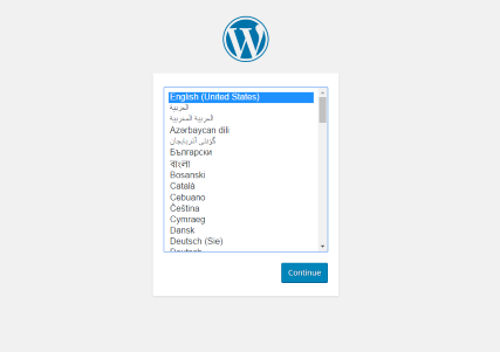
-Pilih Bahasa
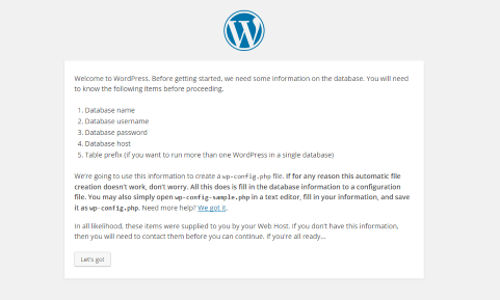
-Klik LestGo
-Akan Muncul
-Database name: Yang tadi kita tulis di phpmyadmin database
-Username: root
-Pasworrd: dikosongkan
-Database Hostnya : localhost
-Table Prefiknya: bebas asal diakhir ada tanda _

-Setelah itu klik submit
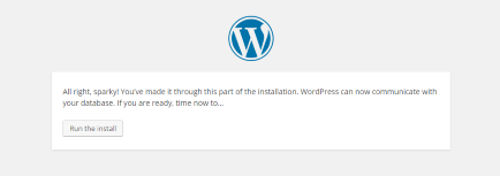
-Klik Run The Install

-Akan Muncul seperti ini tinggal kita membuatnya
-Buka tab baru localhost/nama folder di htdoct/wp-admin
-Maka akan muncul seperti yang dibawah
-Tinggal kita tulis username kita dan pasword
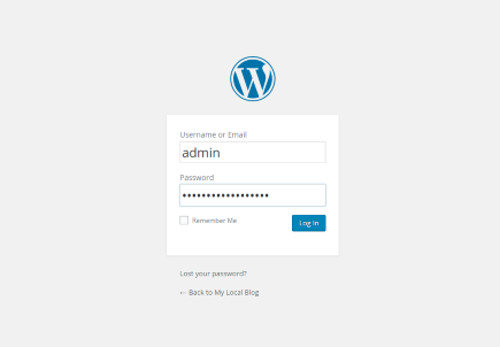
-Lalu klik login
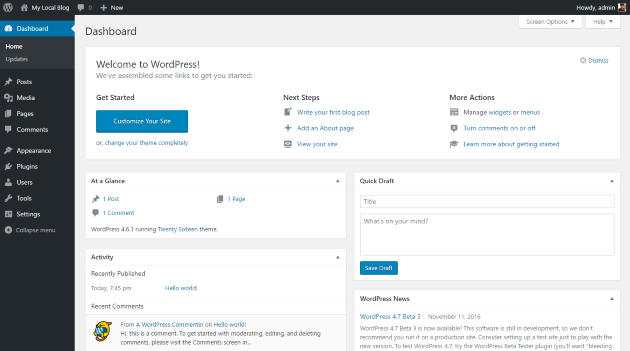
-Dan kalau sudah jadi maka hasil kaya yang di atas tandanya itu sudah berhasil


0 komentar:
Posting Komentar